
\【おすすめ筆記具の売り上げランキングはこちら】 /
Amazonランキング会場はこちら<PR>デスクワークに欠かせないアイテムといえばマウス。
毎日触れるものだからこそ、ちょっとした違いが作業効率や疲れやすさに直結します。
特にオフィスでの長時間作業では「手首が痛くならない」「静かで周囲に迷惑をかけない」「価格が手頃で買い替えやすい」といった条件を満たすマウスを選ぶことが重要です。
最近では、安くても高性能な“コスパ最強”のワイヤレスマウスが豊富に登場しており、仕事用に選ぶ人が増えています。
この記事では、ワイヤレスマウスのメリットや選び方をわかりやすく解説しつつ、おすすめしたいモデルをランキング形式で紹介します。
さらに実際に使った人の口コミや、私自身の「お気に入りなのに謎のマウス」という体験談も交えながら、あなたに合った一台を見つけるヒントをお届けします。
ワイヤレスマウスを選ぶメリット
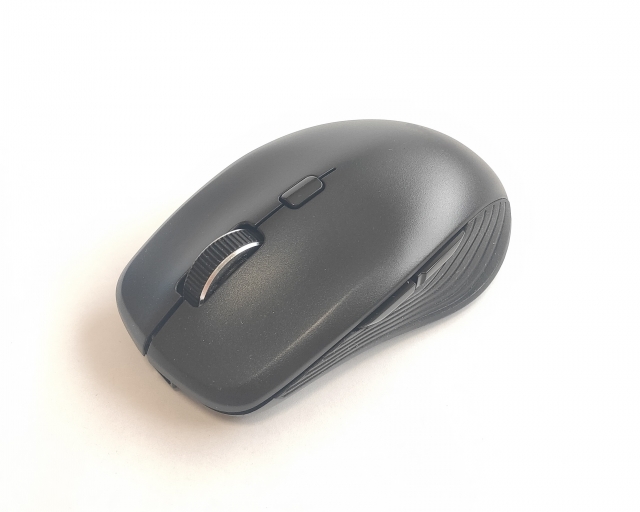
パソコン作業を長時間行うオフィスワークにおいて、マウスの快適さは想像以上に仕事効率に影響します。
ワイヤレスマウスは、有線タイプと比べてケーブルの煩わしさがなく、デスク周りをすっきりと保てる点が大きなメリットです。
コードが邪魔にならないことで操作性が格段に向上し、狭いデスクや外出先でもストレスなく使用できます。
また、見た目のスタイリッシュさから職場の印象も良くなり、オフィス環境をより快適に整えられます。
コスパで選ぶときのポイント
安いモデルを選ぶときでも、耐久性や操作性を含めて総合的に考慮することが大切です。
例えば、バッテリーが長持ちするモデルはランニングコストを抑えられるため、結果的に高コスパになります。
クリック音が静かな「静音タイプ」であればオフィスでも周囲を気にせず使えますし、多ボタン搭載でショートカット操作が可能なものは作業効率を大きく上げてくれます。
価格と機能のバランスを見極めるのがポイントです。
職場で快適に使うためのチェック項目
- フィット感:マウスの形状が自分の手に合っているかどうかは、疲労軽減に直結します。 手が小さい人はコンパクトモデル、大きい人はエルゴノミクス設計のLサイズを選ぶと快適。
- 疲れにくさ:重量やボタン配置も疲労感に影響します。軽すぎると安定感に欠け、重すぎると持ち運びに不便。自分の作業スタイルに合わせたバランスが大切です。
- 有線との違い:ゲーミング用途などでは反応速度で有線が有利な場合もありますが、職場での文書作成や表計算ではワイヤレスで十分。利便性を優先して問題ありません。
ワイヤレスマウスTOP10ランキング
第1位:バッファロー BSMBW315BK の特徴とレビュー
最大584日使用可能な長寿命バッテリーが魅力の小型軽量モデル。5ボタン搭載で「戻る・進む」操作もスムーズ。
節電性能と扱いやすさでオフィス用として高評価を獲得しています。
ユーザーの口コミ
- セットアップが簡単で、すぐに使い始められる。
- 小型ながら快適に操作でき、コストパフォーマンスに優れている。
- 反応がよく、手に馴染む大きさ。手の小さい人でも違和感なく使える。
- 電池の持ちも予想以上に長く感じる。
- 手頃な価格が魅力。ただしクリック音はやや大きめ。

第2位:ロジクール M185CG の使いやすさAmazon限定の定番モデル。
コンパクトながら安定した接続性と最大12か月の電池寿命を備えています。初めてワイヤレスマウスを導入する人に選ばれやすい1台です。
ユーザーの口コミ
- 価格が手頃で、コスパに優れた定番モデル。
- 小ぶりで扱いやすく、日常使用に全く問題がない。
- マウスパッドを小さく済ませられるのも便利。
- 手にしっかりフィットし、動作も安定している。
- シンプル設計ながら故障が少なく、安心して使える。
- ワイヤレスの利便性と電池の持ちの良さも高評価。

第3位:エレコム M-XGM10DBBK/EC の実力
「握りの極み」シリーズのMサイズモデル。
5ボタン仕様で作業効率を高め、しっかりとしたフィット感で長時間の使用でも疲れにくい設計です。
ビジネスでもプライベートでも活躍します。
ユーザーの口コミ
- サイズ感は大きめだが、手のひらにフィットして操作しやすい。
- ボタン操作がスムーズで、軽快なタッチが心地よい。
- 女性の手でも扱いやすく、快適に動作する。
- 握りやすさと操作性のバランスが良く、購入して満足している。

第4位:ロジクール M240 Silent の静音性能
Bluetooth接続対応の静音タイプ。小型で持ち運びやすく、クリック音がほとんど気にならないため、会議中や静かなオフィスでの使用に最適です。
左右対称デザインで自然な握り心地を実現し、長時間作業でも疲れにくい設計になっています。
ユーザーの口コミ
- シンプルで無駄のないデザインで、見た目もすっきり。
- 静音設計によりクリック音がほぼ無く、快適に作業できる。
- デフォルト設定でも十分使いやすい精度を持っている。
- ロジクール製品らしい信頼感と安定した操作性。
- 左右対称の曲線デザインで手にフィットしやすく、疲れにくい。
- Bluetooth接続なのでレシーバー不要で、持ち運びにも便利。
- 自動スリープ機能で省電力、電池持ちも期待できる。

第5位:ロジクール M220 Silent の魅力
最大18か月の電池寿命を誇る静音設計の小型モデル。
左右対称デザインで誰でも扱いやすく、ローズやグレーなどカラーバリエーションも豊富です。
ユーザーの口コミ
- クリック音がほとんどしないため、周囲を気にせず快適に使える。
- 夜間や図書館などの静かな場所でも安心して利用できる。
- 動作がスムーズで、長時間の使用でもストレスが少ない。
- カチカチ音が苦手な人に特におすすめ。
- 女性の手にもちょうど良いサイズ感で扱いやすい。

第6位:エレコム M-TM10BBBK/EC の特長
薄型のBluetoothマウスで、持ち運びや外出先での使用に最適。
静音設計でクリック音を抑えつつ、4ボタンを搭載し、プレゼンモード機能も備えています。
シンプルながらも機能性が高く、ビジネスシーンで幅広く活躍できるモデルです。
ユーザーの口コミ
- 薄型で軽く、持ち運びにとても便利。
- 静音設計でクリック音がほぼ気にならない。
- Bluetooth接続でUSBポートを塞がず、ペアリングもスムーズ。
- 単3電池1本で長時間使用可能。充電式と違い、交換すればすぐ使える点が便利。
- プレゼンモード機能が搭載されており、ビジネス用途でも安心。
- スリムながら持ちやすく、長時間作業しても疲れにくいデザイン。
- スタイリッシュで信頼性が高く、満足度の高いモデルとの評価。

第7位:バッファロー BSMBW325BK の評価
dpi切替機能を搭載し、作業内容に合わせた操作が可能な静音タイプの5ボタンマウス。
価格も手頃でコスパが高く、普段使いからビジネスまで幅広く対応できるモデルです。
ユーザーの口コミ
- 他社製品と比べても安価で導入しやすい。
- 静音性はエレコムEX-Gシリーズと同等レベル。
- Lサイズがないのは残念だが、慣れれば問題なく使える。
- セール時は1,200円台で購入でき、買いだめにもおすすめ。
- カラーバリエーションが豊富
第8位:エレコム M-FBL01DBXSBK のおすすめポイント
Mサイズの静音5ボタンマウス。
クリック音を抑えつつもしっかりとした操作感があり、ブラウジングや事務作業を快適にサポートします。
リーズナブルな価格ながら多機能で、コスパの高さが魅力です。
ユーザーの口コミ
- 静音設計で操作感も良く、日常利用に不満はない。
- シンプルで扱いやすく、すぐに使える安心感がある。
- 側面の戻るボタンは慣れが必要だが便利。
- 移動はスムーズで、ホイールのクリック感もちょうど良い。
- 耐久性は未知数だが、長く使えれば定番になりそう。
- リーズナブルな価格で確実に作動し、5ボタン機能に満足との声が多い。

第9位:HP 280 ワイヤレスマウス の特徴
静音クリックと最大18か月の電池寿命を備えたエルゴノミクスデザインのモデル。
BlueLED方式で安定した動作を実現し、オフィスや自宅など幅広い環境で使いやすい一台です。
静かな場所での作業を重視する人に特におすすめです。
ユーザーの口コミ(要約)
- 従来のマウスよりクリック音が圧倒的に静かで、夜間や図書館のような環境でも安心。
- BlueLEDで安定した動作を実現し、さまざまな場所で快適に使用できる。
- 電池寿命が長く、頻繁な交換をしなくても良い点が便利。
- 想像よりサイズが大きめで、手が小さい人にはやや重く感じることも。
- 手の大きさによってフィット感が異なるため、購入前にサイズ確認がおすすめ。

第10位:ロジクール M196 のレビュー
価格.comで高評価を得ているエントリーモデル。
シンプルな3ボタン構成で扱いやすく、Bluetooth対応によりUSBポートを塞がず使える点も便利です。
低価格ながらも安定した操作感で、初めてのワイヤレスマウスとして人気があります。
ユーザーの口コミ
- ポップで飽きのこないデザインが好評。
- 動作や解像度は良好で、日常使いには十分。
- ペアリングもスムーズで、USBポートを節約できる点が便利。
- 軽くて手に馴染みやすいサイズ感だが、クリック音はやや大きめ。
- 価格が安く、必要最低限の機能を求める人にぴったり。
- 耐久性は未知数だが、ロジクール製品なので安心感がある。

ワイヤレスマウスの選び方と機能比較
DPIと使いやすさの関係
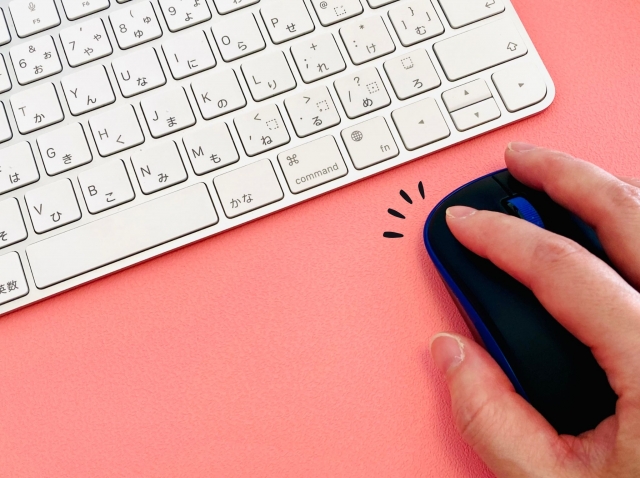
DPI(Dots Per Inch)はマウスの感度を表す数値です。
この数値が高いほど、ほんの少し手を動かしただけでカーソルが大きく移動します。
逆に低い数値だとカーソルの動きは細かくなり、精密な操作がしやすくなります。
例えば、文章作成や表計算といった一般的なオフィスワークでは、1000〜1600DPI程度が標準的で扱いやすいとされています。
一方で、イラスト制作や画像編集など、細かい作業が必要な場合は800DPI前後の低めの設定が向いており、微細な操作が可能です。
逆に、複数のモニターを使って広い画面を移動する人や、大きな資料を素早くスクロールする必要がある人は、2400DPI以上の高DPI設定が役立ちます。
最近のワイヤレスマウスには、DPIをワンタッチで切り替えられるボタンを備えたモデルも多く、シーンに合わせて簡単に調整できます。
たとえば通常は低DPIでじっくり作業し、プレゼンや資料閲覧時には高DPIに切り替えるといった柔軟な使い分けが可能です。
さらにハイスペックなモデルやゲーミング用マウスでは4000DPI以上に対応している製品もあり、スピードと精度を両立させることができます。
自分の作業スタイルや用途に合ったDPIを理解し、調整できるマウスを選ぶことで、作業効率や快適さが大きく向上します。
BluetoothとUSBレシーバーの違い
BluetoothとUSBレシーバーの違いについて説明します。
- Bluetoothタイプ:USBポートを塞がずに使えるため、ノートPC利用者に人気。ただし接続の安定性は環境に左右されやすいです。
- USBレシーバータイプ:差し込むだけで安定した接続が可能。職場で使うなら接続トラブルが少ないこちらが安心です。
重量・サイズが作業効率に与える影響
軽量モデルはモバイル用途に便利ですが、長時間のデスクワークでは逆に安定感に欠けることもあります。
適度な重量がある方が操作しやすく、作業効率が上がります。
手の大きさや作業内容に合わせて選びましょう。
特に、外出先や出張で持ち歩くことが多い人にとっては、軽量でコンパクトなマウスは大きなメリットです。
一方、自宅や職場でじっくり使う場合は、多少重量のあるモデルの方がブレが少なく、細かな操作にも安定感があります。
また、手のサイズによっても適したマウスは変わります。
手が小さい人が大きなマウスを使うと疲労感が増し、逆に手が大きい人が小さなマウスを使うと窮屈で操作性が落ちます。
自分の手に自然にフィットするサイズを選ぶことが快適さのカギです。
カスタマイズボタンの便利さ
多ボタンを活用すれば、ショートカット操作をマウスに割り当て可能です。
コピー&ペーストやウィンドウ切替が瞬時にできるため、業務効率が格段にアップします。
特に事務職やクリエイターにとって大きな武器となる機能です。
さらに、ウェブブラウジング中の「戻る」「進む」などの操作をボタンに割り当てることで、作業の流れを止めることなく快適に操作できます。
ExcelやWordなどでよく使うショートカットも設定できるため、キーボードに手を伸ばす回数を減らせるのも大きなメリットです。
長く快適に使うためのメンテナンス方法
バッテリーを長持ちさせるコツ
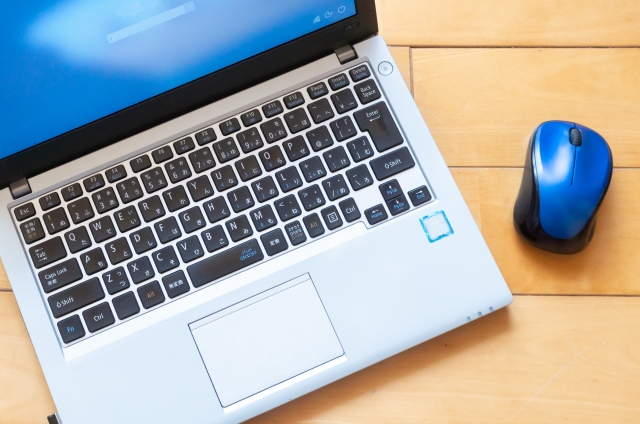
使わないときは電源スイッチをオフにする、充電池タイプならこまめに充電を繰り返すなど、ちょっとした工夫で寿命が大きく変わります。
省電力設計のモデルを選ぶのも効果的です。
掃除で快適さを保つポイント
センサーやホイール部分にホコリがたまると反応が鈍くなります。
エアダスターや柔らかい布で定期的に清掃することで、常に快適な操作感を維持できます。清潔に保つことで寿命も延びます。
まとめ:最もコスパが良いワイヤレスマウスは?
ランキング総評とおすすめモデル
「MX MASTER 3」は高性能ながら快適性に優れ、作業効率を一気に引き上げてくれる万能モデル。
コスパを優先するなら「Logicool M585」や「サンワサプライ MA-WBL29N」の静音モデルもおすすめです。
用途や予算に応じて、最適な一台を見つけましょう。
番外編:千円ちょっとで神フィット!?謎のマウスの正体はバッファローだった話
仕事中にどうしても手放せない存在のひとつがマウス。
ところが私の場合、エレコムやロジクールといった有名メーカーのマウスを買ってみても、どうにも手に馴染まないことが多かったんです。
そんな中で一番快適に使えていたのが、なぜかメーカー不明の「謎マウス」。
クリック音も静かで、電池も長持ち。
サイズは少し小ぶりだけど、持ち運びもできて便利。
これが本当に使いやすくて、ずっと「どこで買ったんだろう?」と気になっていました。
Amazonの購入履歴をさかのぼってみても見つからず、「やっぱり量販店で買ったのかな?」と思っていたのですが…。
よくよく確認すると、実は**2022年に購入していたバッファローのマウス(BSMBW315BK)**が怪しいと判明。
どうやらロゴが薄れて消えていたらしく、自分でも気づかなかったんです。
価格は当時900円ほど。
現在もAmazonで1,040円前後で販売されていて、「安いからとりあえず買った」ものが、まさか自分の手にとってベストフィットになるとは思いませんでした。
結局、そのバッファローのマウスをもう一度ポチり。
千円ちょっとでこの使いやすさなら、コスパ最強と言ってもいいかもしれません。

「千円ちょっとのマウスが一番しっくりくるなんて…意外すぎない?」

「いやぁ、値段と性能は必ずしも比例しないんだよ。文房具だってそうでしょ?」
「確かに!お気に入りのボールペンって、安くても手放せないもんね。」
「そうそう。結局“自分の手に合うかどうか”が一番大事なんだよ。」
「よしっ、じゃあこのマウスは“マイベスト相棒”に認定だね!」